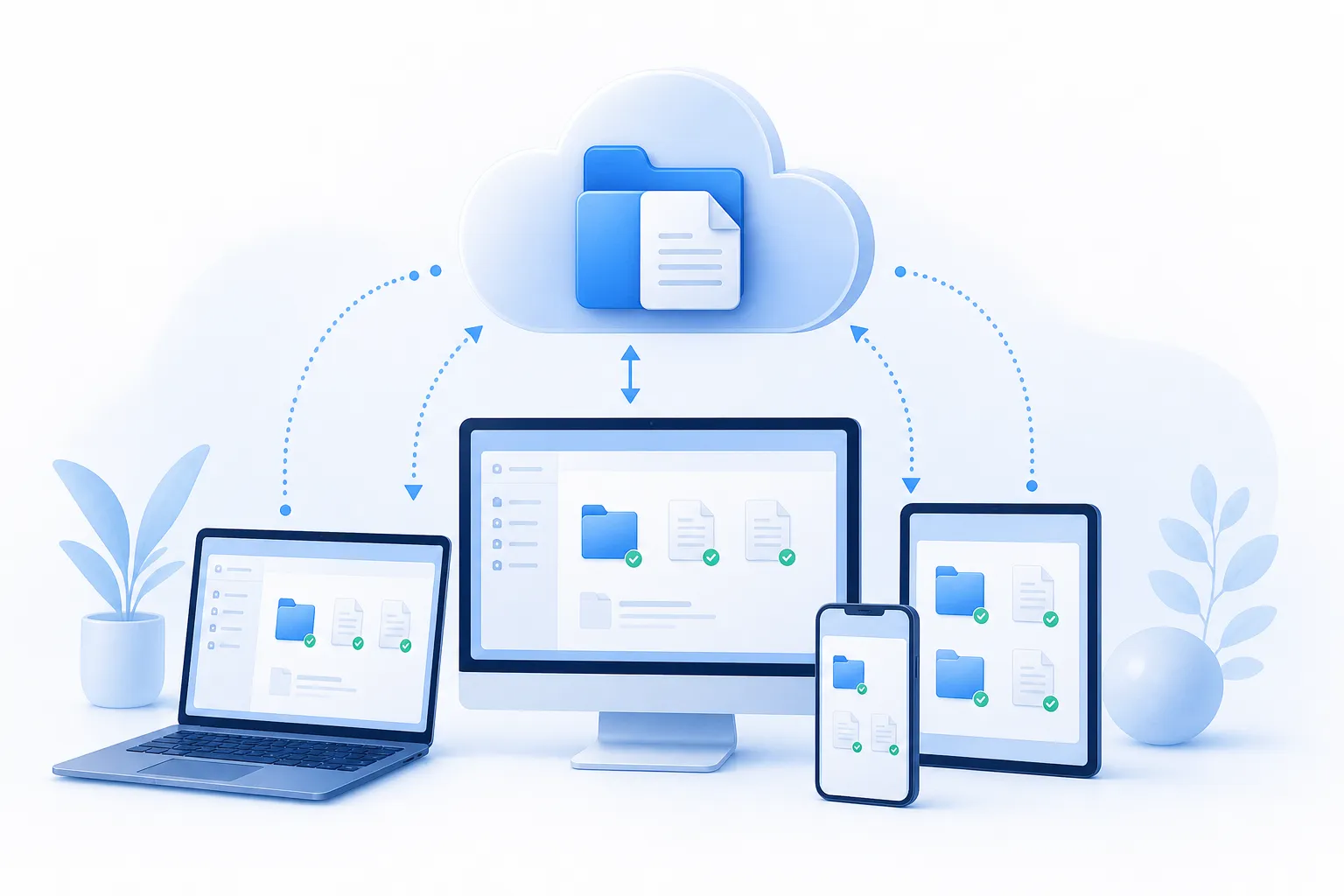
Сегодня основные облачные сервисы предлагают встроенную синхронизацию: Яндекс Диск, Google Drive, Dropbox, OneDrive и другие платформы. Яндекс популярен в России благодаря интеграции с российскими продуктами и Яндекс 360. Google Drive ценят за надежность при работе с документами. Dropbox известен стабильностью синхронизации на Windows, macOS, Android и других операционных системах. Каждый сервис имеет свои настройки, объемы хранения и особенности использования. Но суть везде одна: установите приложение на компьютер и мобильное устройство, выберите нужные папки для синхронизации — и все автоматически работает в реальном времени. Выберите любой сервис с учетом ваших задач. Разработчики постоянно совершенствуют функции синхронизации, добавляют новые возможности. Но прежде чем выбрать решение, нужно разобраться, как синхронизация устроена на практике, какие настройки влияют на скорость работы, как избежать ошибок и как гарантировать безопасность ваших данных.
Как выбрать облачное хранилище и начать синхронизацию
Выберите облачное хранилище для синхронизации файлов и папок между устройствами. Яндекс Диск предоставляет 5 ГБ бесплатно с хорошей синхронизацией интеграции на компьютере и мобильном устройстве. Google Drive дает 15 ГБ свободного места и быструю синхронизацию всех документов. OneDrive в платной версии открывает большие объемы хранения с надежной синхронизацией и простыми настройками доступа. Dropbox — это облачное хранилище для профессионального использования с отличной историей версий. Все четыре сервиса синхронизируют файлы в реальном времени: отредактировали документ на компьютере — за секунды обновится в облаке, потом на другие устройства, резервное копирование гарантировано везде.
Начните за несколько минут. Скачайте приложение выбранного хранилища на компьютер, установите его, войдите в аккаунт или создайте нового пользователя, попробуйте бесплатно. Выберите, какие папки с файлами синхронизировать — выборочная синхронизация сбережет место на диске и ускорит процесс загрузки. В настройках включите автоматическую синхронизацию, закройте программу, она работает в фоне на всех ваших устройствах. Проверьте через приложение или сайт облака, что синхронизация завершена и файлы уже доступны везде. Готово! Ваши документы теперь находятся на разных устройствах, резервное копирование защищает ваши данные, история версий сохранена в облаке, изменения синхронизируются автоматически. Новичков часто волнует потеря данных при первой синхронизации или ошибка программы. Это нормально для новичков. Поддержка каждого облака готова помочь при вопросах, конфиденциальность данных защищена везде, многие пользователи уже синхронизируют так стабильно.
Всё происходит в фоне, и вы можете спокойно работать, не беспокоясь об актуальности данных
Статья о синхронизации с облачным хранилищем
Проблемы синхронизации и как их решить
Когда синхронизация работает медленнее, чем надо, обычно три причины. Первая — большие файлы встретили слабое интернет-подключение: видео встречают проблемы при синхронизации долгие часы, особенно если работаете на мобильном устройстве, где батарея разряжается. Вторая — переполненный диск или проблемы с правами доступа на облако, приложение может зависать. Третья — конфликты версий, когда двое редактируют одну папку одновременно и система теряется, какую версию оставить. Для первой проблемы решение простое: включите выборочную синхронизацию папок на компьютере, не загружайте весь архив сразу. Вторую проверяйте быстро: откройте облачное хранилище, посмотрите свободное место на диске, войдите под правильным аккаунтом и убедитесь, что есть доступ к нужным документам и файлам. Третью решайте договорённостью: редактируйте папки по очереди или восстанавливайте нужную версию через историю версий — это одинаково работает на Windows и других платформах, на разных устройствах.
История версий спасает, когда произойдет ошибка синхронизации или потребуется откатиться. Откройте файл в программе, посмотрите все версии за прошлые дни, выберите правильную версию и восстановите её одним кликом. На Яндекс Диске, в Google Drive и во всех облачных сервисах история полностью сохраняется и работает везде: на компьютере, на мобильном, на планшете. Для важных документов рекомендуется добавить отдельное резервное копирование — облако автоматически ведет логи всех изменений, но резервная копия создает дополнительный снимок данных. Резервное копирование позволяет откатить данные на несколько дней назад, если синхронизируется неправильно. История версий — это ваша подстраховка при потере файлов: восстановление с помощью встроенной функции займёт несколько минут. Для пользователей это удобство, для компании это критично: без резервной копии потеря данных становится реальностью. Для защиты аккаунта включите двухфакторную аутентификацию и используйте отдельный надёжный пароль.
На мобильном устройстве синхронизация требует особого подхода. Трафик дорогой, батарея разряжается, часто нет сети, поэтому выберите только нужные папки, которые вам надо синхронизировать. Настройте в настройках приложения в разделе синхронизации: отключите фоновую синхронизацию, ограничьте синхронизацию только подключением по Wi-Fi. При ошибке смотрите текст ошибки в программе, там описана точная проблема. Красный значок в интерфейсе означает проблему с подключением к сети или переполненное место в хранилище. Для компании это особенно критично: если синхронизация не работает у большинства пользователей, вся совместная работа замирает и задачи накапливаются. Опишите проблему технической поддержке с текстом ошибки и описанием действий, поддержка решит за пару часов. Синхронизация файлов должна работать автоматически везде на Яндексе и других облачных сервисах, если этого нет — обращайтесь в поддержку.
Синхронизация на разных устройствах и управление в компании
Синхронизация на разных устройствах работает через облачное хранилище как центральный общий источник данных. На компьютере, ноутбуке, смартфоне и планшете установлены приложения, которые отслеживают папки синхронизации. Когда редактируете документ на компьютере, файл загружается в облако через интернет-подключение, мобильное приложение подхватывает изменения и синхронизирует их локально. На Яндекс.Диске, Google Drive и других сервисах синхронизация работает автоматически: программа обнаруживает изменения файлов в папках, отправляет их в облачное хранилище. Каждое устройство экономит место на диске благодаря выборочной синхронизации — например, большие видео синхронизируются по требованию. Это позволяет работать оффлайн; при восстановлении подключения синхронизация продолжится. Облако синхронизирует рабочие версии между устройствами, но при одновременном редактировании возможны конфликты; их разрешают с помощью истории версий.
Для команды начните с правильной архитектуры папок: главная папка проекта содержит подпапки по типам файлов. Не помещайте критичные данные в корень облака. Управление доступом разделено на три уровня: полный доступ, редактирование только без удаления, просмотр только. Главная опасность: новичок может удалить весь проект, поэтому обязательны резервное копирование и видимая история версий. Если компания использует Active Directory, интегрируйте облачное хранилище туда: права синхронизируются автоматически, пользователей добавляют централизованно, управление становится простым. План внедрения: выберите облачный сервис, ориентируясь прежде всего на его работоспособность, настройте папки и права доступа, выделите несколько часов на обучение каждого сотрудника. В первую неделю проверьте синхронизацию, совместную работу и восстановление версий. Отдельно проверьте настройки безопасности: рекламных обещаний сервиса для этого недостаточно.