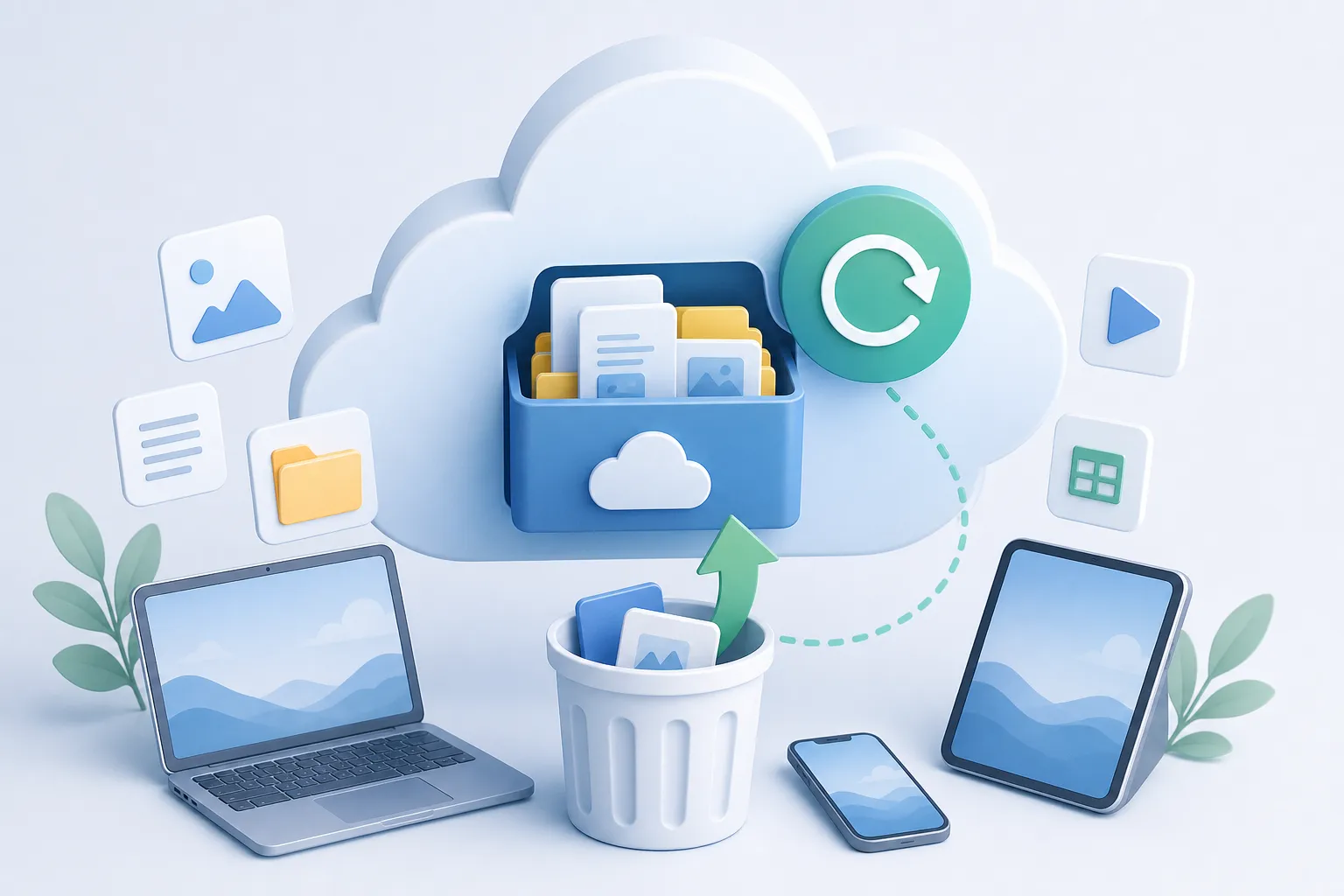
На мобильных устройствах процесс работает идентично благодаря синхронизации облака. Откройте приложение хранилища на Android или iPhone, найдите папку удаленных файлов и папок, выберите документы, фотографии или видео, затем нажмите команду восстановить. Приложение переместит данные на исходные места. Для быстрого поиска нужного файла используйте функцию поиска в корзине — введите название и найдите его. Встроенное резервное копирование обеспечивает восстановление файлов без установки дополнительного программного обеспечения. При использовании облака восстановление даёт результат быстро.
Почему файл на самом деле не потерян: как работает облачное восстановление
Удалили файл случайно? На самом деле удаленные файлы не исчезают сразу — они остаются в корзине на срок, установленный облачным сервисом. Все основные облачные сервисы работают по единой логике: Google Drive, Dropbox, OneDrive, Яндекс.Диск, iCloud. Когда нажимаете «Удалить», файл переходит в раздел недавно удаленных и хранится отдельно от основного контента. Восстановление файлов — это простая встроенная функция хранилища. Войдите в аккаунт, откройте раздел восстановления, выберите нужные файлы и нажмите кнопку восстановить.
Разные облачные сервисы предлагают разные условия для восстановления. Google Drive и Dropbox предоставляют доступ к восстановлению 30 дней. OneDrive и iCloud хранят удаленные данные дольше. Система помечает файлы как удаленные, но не удаляет их из памяти облачного хранилища. Поэтому восстановление остаётся доступным весь установленный период. На веб-сайте, в приложении на Android или через iPhone — процесс одинаков для всех устройств. В Google Drive и Dropbox на восстановление обычно даётся 30 дней, а в OneDrive — 93 дня. Это встроенная возможность, которую предоставляет каждое облачное хранилище — защита данных от потери. Проверьте возможности восстановления в настройках аккаунта.
Удаленные файлы не исчезают сразу — они остаются в корзине на срок, установленный облачным сервисом
Файлы, удаленные из облачного хранилища
Как восстановить файл за две минуты: пошаговые инструкции
Войдите в Google Drive через веб-интерфейс или приложение на компьютере (Windows, Mac) и смартфоне. Откройте корзину в левом меню — там находятся удаленные файлы и папки. Выберите файлы для восстановления, затем нажмите «Восстановить». Если требуется восстановить один файл, щёлкните правой кнопкой мыши — появится меню с опцией восстановления. Выполните действия: найдите нужные файлы и нажмите восстановить. Система автоматически вернёт данные в исходные папки. Для Dropbox войдите в аккаунт, перейдите в раздел удаленных файлов, выберите документы и восстановите их через кнопку на экране. На OneDrive откройте папку восстановления, найдите файлы и восстановите данные. Яндекс.Диск работает через доступ к корзине — откройте её, выберите фото и восстановите информацию с помощью простого клика.
На различных устройствах процесс работает благодаря синхронизации облака. Откройте приложение на телефоне с Android или iOS, найдите папку с удаленными файлами, выберите нужные документы или видео, затем нажмите команду восстановления. Приложение переместит данные обратно. Получить доступ к восстановлению можно с помощью поиска в корзине — введите название и найдите экземпляр. Резервное копирование встроено во все облачные платформы, поэтому восстановление работает без поддержки технической помощи. Каждый пользователь может справиться с восстановлением за несколько минут. Если хотите быстрого результата, используйте значок восстановления в контекстном меню. Отзывы пользователей подтверждают простоту процесса: значок быстро находится и работает одинаково на разных устройствах.
Учетная запись даёт определённое время на восстановление данных. Войдите в аккаунт облака, откройте папку «Корзина», выберите файлы и папки, нажмите кнопку восстановления. Система найдет удаленные данные и вернёт их без дополнительных действий. Главное помните: пока срок хранения не истёк и корзина не очищена, удаление можно отменить. Это встроенная часть функций, работающая без платных услуг и обращения в службу поддержки облачного хранилища.
Когда восстановление невозможно: границы восстановления и защита данных
По истечении отведённого времени удаленные файлы исчезают и не восстанавливаются. Если очистили корзину, встроенное восстановление становится невозможным. Обратиться в поддержку можно только при технической ошибке облачного хранилища или серьезном сбое аккаунта. В других случаях нужна резервная копия из более ранних версий. Для управления восстановлением определяйте права администратора пользователей и согласовывайте периоды хранения удаленных файлов с требованиями конфиденциальности компании. Правильная политика защиты включает выбор защищённых папок и определение того, кто может восстанавливать файлы.
Главное решение — создавать резервные копии, не надеясь только на восстановление. Облако автоматически делает копии без участия пользователя. Включите версионирование, чтобы сохранялись предыдущие версии документов — всегда найдёте нужную часть файла. На компьютере синхронизируйте папки между облаком (Google Drive, OneDrive, Яндекс.Диск) и жестким диском, добавьте внешний диск с копиями для дополнительной защиты. На смартфоне и других устройствах включите резервное копирование фотографий и видео с помощью встроенных функций.